

خبرنامه دانشجویان ایران: خیلی از دانشجویان و افراد هستند که در طول تعطیلات نوروز جدای از دید و بازدیدهای عیدانه، به دنبال مطالعات فرادرسی و کارهای روزانه هستند، یکی از نرم افزارهایی که این روزها هرکسی از خانه دار گرفته تا کارگر ساده با آن سر و کار دارند، نرم افزار excel از سری نرم افزارهای آفیس است. این نرم افزار با اینکه یک ظاهر کاربری ساده دارد اما دارای «پیچ و خم های» زیادی در خود دارد.
به گزارش خبرنگار فناوری اطلاعات «خبرنامه دانشجویان ایران»؛ به همین بهانه در ادامه پنج ترفند پُرمراجعه نرم افزار اکسل را در ادامه آمده است:
** کپی کردن سلولها به عنوان عکس در اکسل
همانطور که میدانید در نرمافزار Microsoft Excel امکان Copy و Paste کردن سلولها در محیط نرمافزار به آسانی وجود دارد. اما فرض کنید قصد دارید سلولها را در محیط یک نرمافزار دیگر نمایش دهید. Excel امکان کپی کردن سلولها در قالب یک تصویر را فراهم میکند. در این ترفند به معرفی نحوه انجام این کار میپردازیم. این ترفند بر روی نسخهی 2007 به بالای اکسل امکانپذیر است.
بدین منظور:
ابتدا فایل مورد نظر خود را در Microsoft Excel فراخوانی کنید.
سپس سلولهای مورد نظر خود را به حالت انتخاب دربیاورید.
اکنون در تب Home، بر روی فلش کنار دکمهی Copy کلیک کنید.
حالا در منوی باز شده بر روی Copy as Picture را انتخاب کنید.
در پنجرهی باز شده از فعال بودن گزینههای As show on screen و Bitmap اطمینان حاصل کرده و سپس بر روی دکمهی OK کلیک کنید.
با این کار تصویر سلولهای انتخابی به Clipboard کپی شده است.
اکنون میتوانید درون نرمافزار مورد نظر خود (نظیر Paint یا Microsoft Word)، این تصویر را Paste کنید.

** نحوهی ایجاد لیست کشویی دینامیک در اکسل
یکی از امکاناتی که نرمافزار Excel مجموعهی آفیس در اختیار شما قرار میدهد، ایجاد یک لیست کشویی پایینافتادنی دینامیک یا پویا است. در واقع در این حالت یکی از سلولهای صفحه، حالت یک لیست کشویی را به خود میگیرد و محتوای آن از سلولهای دیگر موجود در صفحه تأمین میشود. با تغییر در محتوای سلولهای اولیه، محتوای لیست کشویی نیز تغییر خواهد کرد. در این ترفند به نحوهی ایجاد چنین لیستی میپردازیم.
بدین منظور ابتدا سلولی که قصد دارید لیست کشویی در آن ایجاد شود را انتخاب نمایید.
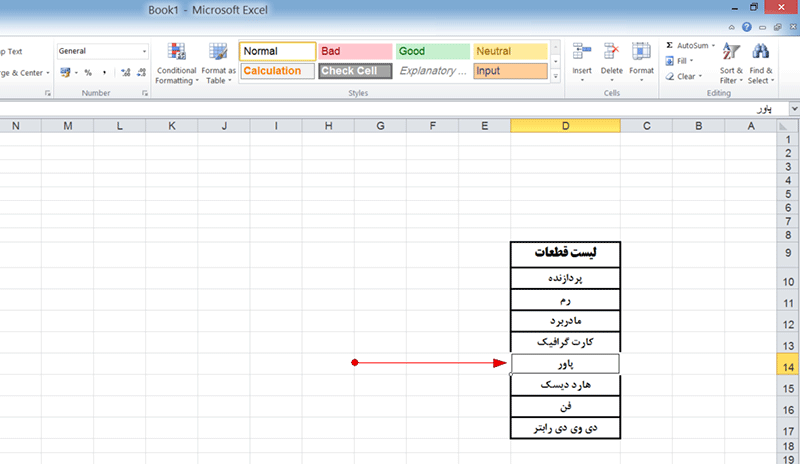
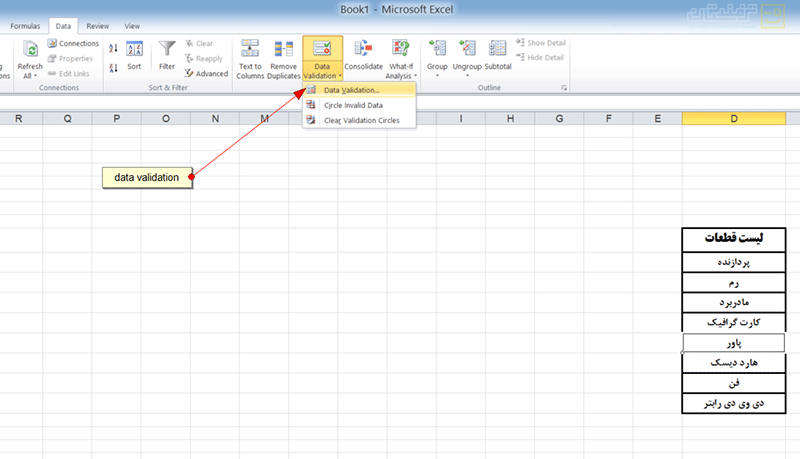
سپس در تب Data از منوی Data Validation بر روی Data Validation کلیک نمایید (برای این کار میتوانید کلیدهای ترکیبی Alt+L را نیز نگه داشته و سپس کلید D را فشار دهید).
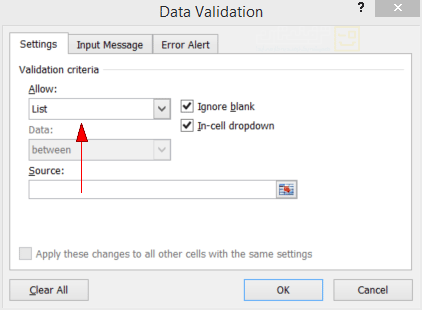
در پنجرهی باز شده، گزینهی Allow را بر روی List تنظیم نمایید.
سپس بر روی دکمهی مقابل فیلد Source کلیک نمایید.
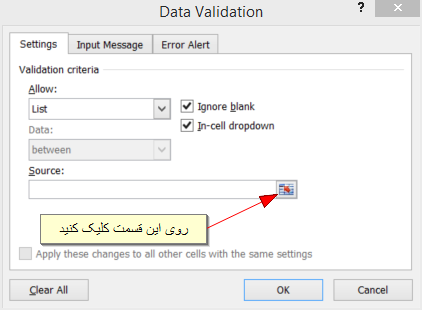
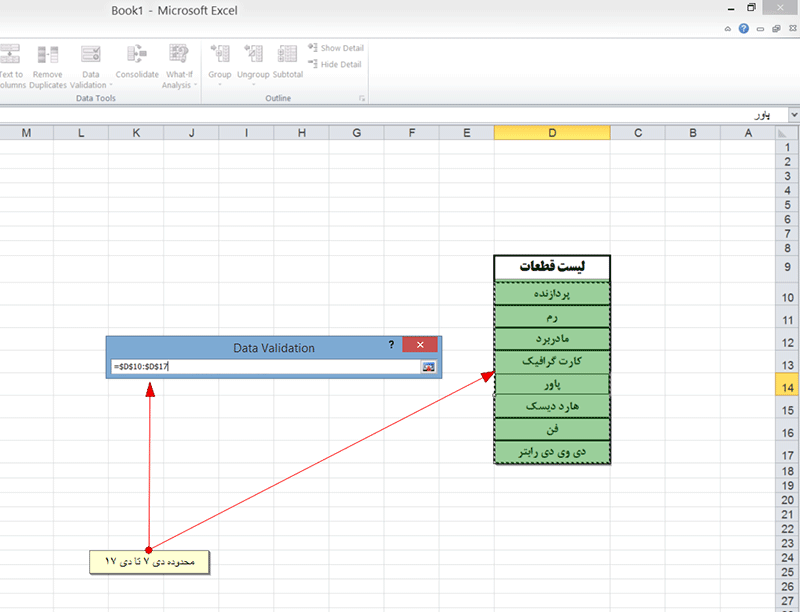
محدودهی سلولهای انتخابی خود جهت قرارگیری در لیست کشویی را انتخاب نمایید.
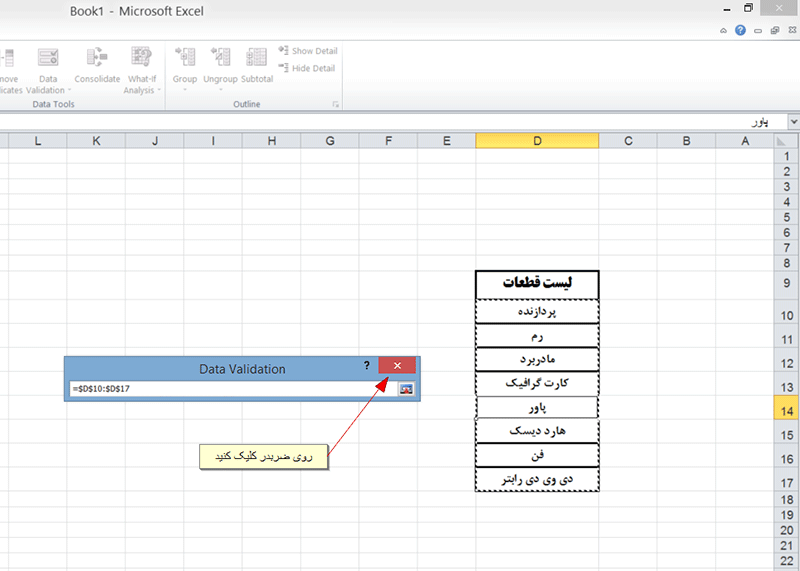
در نهایت بر روی دکمهی ضربدر کلیک کرده و پنجرهی باز را OK کنید.
با این کار لیست کشویی دینامیک شما آماده است.
لازم به ذکر است برای غیرفعال کردن این لیست کشویی، پس از انتخاب سلول مجدد کادر محاورهای Data Validation را باز کرده و گزینهی Allow را بر روی Any value تنظیم نمایید.
** جلوگیری از نمایش فرمولها
همانطور که میدانید در نرمافزار اکسل برای تسهیل در محاسبات، میتوان فرمولهایی را به طور دلخواه تعریف کرد و در سلولها از آنها استفاده نمود. اگر قصد ارائهی یک سند Excel را دارید شاید ترجیح بدهید فرمولهایی که از آنها استفاده کردهاید برای دیگران آشکار نباشد. در این ترفند نحوهی انجام این کار را برای شما شرح میدهیم.
بدین منظور:
ابتدا تمام سلولهایی که قصد پنهان سازی فرمولهای موجود در آن را دارید انتخاب کنید.
در سربرگ Home بر روی Format کلیک کنید و Format Cells را انتخاب کنید.
به سربرگ Protection رفته و تیک گزینهی Hidden را زده و بر روی OK کلیک کنید.
حال دوباره بر روی Format کلیک کرده و اینبار Protect Sheet را انتخاب کنید.
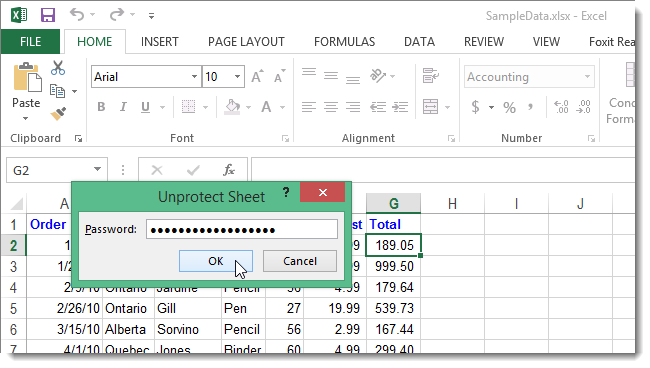
یک رمز عبور در کادر Password to unprotect sheet وارد کرده و OK را بزنید.
یکبار دیگر نیز رمز عبور خود را وارد کنید.
اکنون مشاهده میکنید که دیگر اثری از فرمولها نخواهد بود.
برای بازگشتن به حالت اولیه بر روی Format کلیک کرده و Unprotect Sheet را بزنید.
** اضافه کردن ماشین حساب ویندوز به منوی
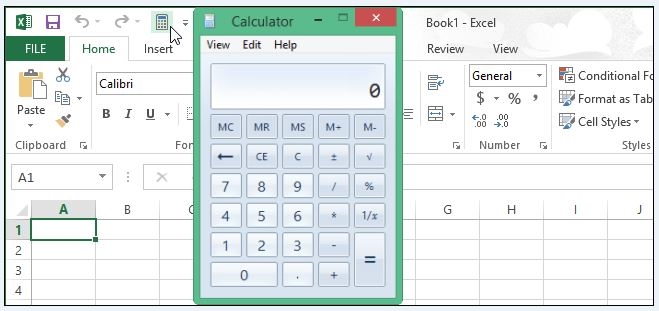
اگر شما در هنگام کار با نرمافزار Excel به دفعات از ماشین حساب ویندوز استفاده میکنید شاید ترجیح بدهید گزینهای برای دسترسی سریعتر و راحتتر به ماشین حساب در منوی Excel وجود داشته باشد. در این ترفند نحوهی اضافه کردن ماشین حساب ویندوز به منوی دسترسی سریع Excel را برای شما شرح میدهیم.
بدین منظور:
در قسمت بالای Excel، بر روی فلش کنار دکمههای Redo و Undo کلیک کرده و More Commands را انتخاب کنید.
از منوی کشویی Choose commands from گزینهی Commands Not in the Ribbon را انتخاب کنید.
حال در کادر زیر آن به دنبال گزینهی Calculator بگردید و پس از انتخاب آن، Add را بزنید.
بر روی OK کلیک کنید.
اکنون مشاهده میکنید که دکمه ماشین حساب به منوی بالای Excel اضافه شده است.
** جمع زدن سریع با کلید ALT و =
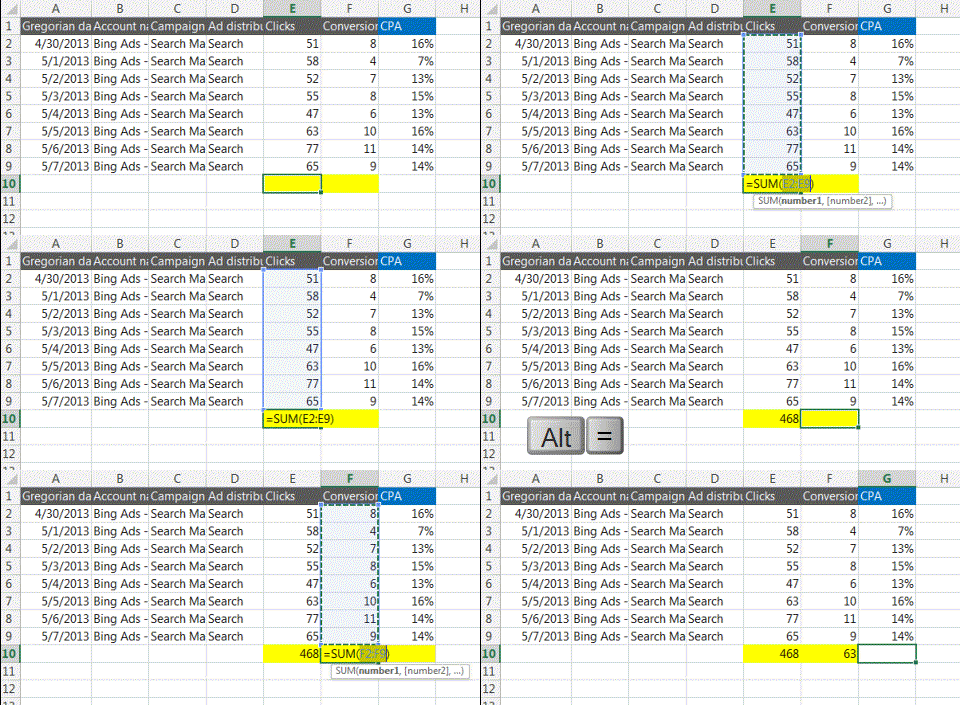
و در نهایت اینکه، برای این ترفند کافی است که در انتهای یک سطر یا ستونی سلولی را انتخاب کنید و این کلید = + ALT را بزنید تا تابع SUM برای شما نوشته شود.